 meu orkut http://www.orkut.com.br/Main#Profile?uid=355099107609565969
sexta-feira, 29 de julho de 2011

segunda-feira, 25 de julho de 2011
 laranja
 amarelo
 verde claro
Efeito Perfeito!
O1º Primeiro, abra o PS e sua foto.
O2º Filtro > Redução de ruído > Alto (faça isso 2 vezes).
O3º Avivar > Baixo.
O4º Brilho. Cor > Melhora o contraste > Alto.
Quem Gostar da um UP !
resultado:

O2º Filtro > Redução de ruído > Alto (faça isso 2 vezes).
O3º Avivar > Baixo.
O4º Brilho. Cor > Melhora o contraste > Alto.
Quem Gostar da um UP !
resultado:
Efeito doação de fake
O1. Abra a PhotoScape, clique no Editor, fique na ala Início e abra uma foto.
O2. Clique em:
× Filtro > Desfoque Inteligente (Apaga Visual) > 4.0
× Afina > 10
× Filtro > Pictorialização > Pastel. Ajuste como no print:

resultado:
O2. Clique em:
× Filtro > Desfoque Inteligente (Apaga Visual) > 4.0
× Afina > 10
× Filtro > Pictorialização > Pastel. Ajuste como no print:
resultado:
Efeito Faixa Rosa ;)
Coroa: 
Fio de luz rosa:.png)
x Tutoriall x
x selecione sua foto
x filtro, redução de ruido apaga visual (alto)
x deixe ela em escala cinza ou seja deixe ela em (preto e branco)
x filtro, distorcer, janela deixe em -> fila 9, coluna 7, intervalo (pixel) 2, redondo (pixel) 5, tipo 3, Cor rosa ( se preferir use outra cor)
x vá em objeto, no quadradinho, clique na opção enxer, escolha a cor e deixe a opacidade mínima
como no print'
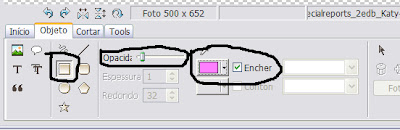
x ja com cor selecionada pinte a parte qe esta com aqeelas linhas
Veja
x objeto, a clique na imagenzinha das montanhas e do sol, foto, selecione a coroa e enfeite como quiser, faça a mesma coisa com o fio de luz
x escreva seu nome.. o que quiser ;D
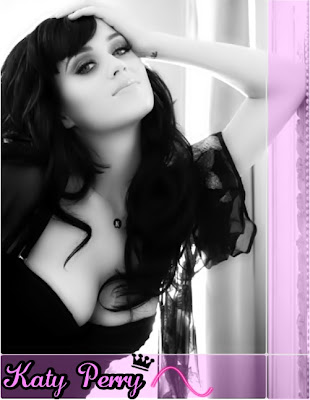
Resultado:
x ja com cor selecionada pinte a parte qe esta com aqeelas linhas
Veja
x objeto, a clique na imagenzinha das montanhas e do sol, foto, selecione a coroa e enfeite como quiser, faça a mesma coisa com o fio de luz
x escreva seu nome.. o que quiser ;D
Resultado:

Fio de luz rosa:
.png)
x Tutoriall x
x selecione sua foto
x filtro, redução de ruido apaga visual (alto)
x deixe ela em escala cinza ou seja deixe ela em (preto e branco)
x filtro, distorcer, janela deixe em -> fila 9, coluna 7, intervalo (pixel) 2, redondo (pixel) 5, tipo 3, Cor rosa ( se preferir use outra cor)
x vá em objeto, no quadradinho, clique na opção enxer, escolha a cor e deixe a opacidade mínima
como no print'
x ja com cor selecionada pinte a parte qe esta com aqeelas linhas
Veja
x objeto, a clique na imagenzinha das montanhas e do sol, foto, selecione a coroa e enfeite como quiser, faça a mesma coisa com o fio de luz
x escreva seu nome.. o que quiser ;D
Resultado:
x ja com cor selecionada pinte a parte qe esta com aqeelas linhas
Veja
x objeto, a clique na imagenzinha das montanhas e do sol, foto, selecione a coroa e enfeite como quiser, faça a mesma coisa com o fio de luz
x escreva seu nome.. o que quiser ;D
Resultado:
Efeito UP
- Efeito UP
- Filtro – efeito filme – cinema > alto
- Filtro – efeito filme – processo cruzado > baixo
- Brilho, cor – realce da cor (de sua preferência)
- Filtro – redução de ruído > médio
- Brilho, cor – brilho > baixo
- Aperte em Auto nível
- Aperte em Auto Contraste
- Brilho, cor – Melhorar o contraste > baixo 2x
- Filtro – brilho de lente: (escolha o lugar onde o brilho de lente deve ficar na sua foto)
> número: 60
> comprimento: 39
> espressura: 48
> opacidade: 100 ; aperte OK. (NA SUA PREFERÊNCIA OK?)
créditos: Tudo para PhotoScape
quem gostou da um UP?
Resultado:

- Filtro – efeito filme – cinema > alto
- Filtro – efeito filme – processo cruzado > baixo
- Brilho, cor – realce da cor (de sua preferência)
- Filtro – redução de ruído > médio
- Brilho, cor – brilho > baixo
- Aperte em Auto nível
- Aperte em Auto Contraste
- Brilho, cor – Melhorar o contraste > baixo 2x
- Filtro – brilho de lente: (escolha o lugar onde o brilho de lente deve ficar na sua foto)
> número: 60
> comprimento: 39
> espressura: 48
> opacidade: 100 ; aperte OK. (NA SUA PREFERÊNCIA OK?)
créditos: Tudo para PhotoScape
quem gostou da um UP?
Resultado:
Como tirar fotos legais!
 Poses variadas
 Já era o tempo em que a gente ficava parado em frente da câmera que nem uma boboca e todas as fotos saíam do mesmo jeito... existem 1000 maneiras de se preparar neston... o.0~ Sei de algumas modelos que tem poses tão próprias que a pose acabou virando "marca registrada" delas.
 Carinhas divertidas
 Caretas, carinhas, sorrisos... varie para não deixar seu álbum monótono! *-*

 Amizades
 Uma coisa que eu amo fazer é tirar fotos com as amigas, você pode fazer uma sessão fotográfica bem divertida, trocar de roupa pra tirar mais fotos ainda, pode uma tirar foto da outra, colocar o "timer" da câmera e fazer poses, enfim.

Baixe o novo photoscape 3.4
PhotoScape e um programa versátil para você trabalhar com imagens das mais variadas formas, incluindo as funções de vários softwares gráficos num único arquivo de aproximadamente 15 MB para baixar. Para você ter uma noção do que o PhotoScape é capaz, saiba que ele reúne ferramentas de edição individual ou em massa, captura de tela, visualização, combinação, impressão, conversão e até criação de animações GIF, organizadas de uma maneira prática e voltada para atender todos os tipos de usuários.
Suas ferramentas são descomplicadas e ideais para trabalhos rápidos, não exigindo procedimentos complexos em nenhuma das seções do programa. Por isso, se você quer organizar suas fotos com facilidade e deixá-las prontas para imprimir ou guardar de um forma especial no computador, PhotoScape é uma opção leve e gratuita que você pode aproveitar.

Para baixar o photoscape é só clicar no nome Download.
INSTALANDO
Siga os prints abaixo:


Após ter feito tudo isso, seu PhotoScape já esta pronto para o uso.
Se você tem muitos materiais instalados nas pastas do PhotoScape,
não se preocupe, eles não serão perdidos, se na hora da instalação
você optar apenas pelo processo de atualização {Reinstall}
O QUE MUDOU
na nova versão
─────────────────────
Na tela "Editor", a ala "Região" foi substituida pela ala "Tolls".
Nesta ala podemos encontrar duas novas ferramentas, a "Paint Brush" e a"CloneStamp".
Esta nova versão, é compatível com os sistemas operacionais Windows NT,
Windows 2000, Windows XP, Windows Vista e Windows 7.
Não é suportada no Window 95, Windows 98 nem no Windows ME.
Se você utiliza um destes sistemas operacionais citados por último,
instale {ou mantenha instalada} a versão 3.4.
Efeito Kawai
O1. Abra o PhotoScape, clique em "Editor" e fique na ala "Início".
O2. Abra uma foto atrávez do painel do lado esquerdo do programa e clique em:
× Filtro > Redução de Ruído (Apaga Visual) > Baixo
× Afina {Clique no centro do botão). Ajuste assim:
× Filtro > Efeito Filme > Velvia - Médio
× Filtro > Efeito Filme > Provia - Baixo
× Filtro > Efeito Filme > portra - Médio
03.Brilho,cor > curva > e coloque a curva kawai
04. Filtro > Efeito Filme > velvia - Médio
05.Ala inicio >moldura e deixe como preferir
resultado:

O2. Abra uma foto atrávez do painel do lado esquerdo do programa e clique em:
× Filtro > Redução de Ruído (Apaga Visual) > Baixo
× Afina {Clique no centro do botão). Ajuste assim:
× Filtro > Efeito Filme > Velvia - Médio
× Filtro > Efeito Filme > Provia - Baixo
× Filtro > Efeito Filme > portra - Médio
03.Brilho,cor > curva > e coloque a curva kawai
04. Filtro > Efeito Filme > velvia - Médio
05.Ala inicio >moldura e deixe como preferir
resultado:


Dicas para tirar fotos fakes.


- Câmera: Sua beleza pode não ser tão evidente de certos ângulos, mas tendo uma câmera de qualidade em mãos, perceberá como suas fotos ficarão bem melhores.


Assinar:
Postagens (Atom)